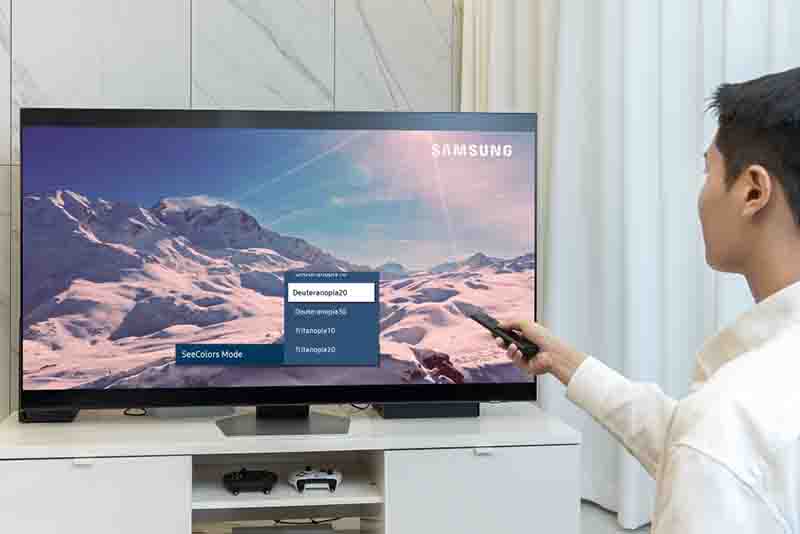
Es posible que hoy las aplicaciones en el Smart TV Samsung funciones con lentitud y por tal razón presenten fallas al momento de ejecutarlas. Situación que se puede presentar porque la memoria del TV esté llena, lo que afecta el rendimiento de las apps.
Para evitar o mejor lograr de nuevo que las mismas corran cómo deben correr y no presenten errores, es recomendable borrar los datos y el caché de las aplicaciones, así se logra restablecer la configuración de las aplicaciones, corrigiendo errores y devolviendo la experiencia fluida en el Smart TV Samsung.
Para esto le tenemos los pasos para lograrlo:
- Acceda a Configuración: Con el control remoto, seleccione el ícono de ‘Inicio’ o ‘Casa’. Luego, en el menú principal, busque Configuración y diríjase a Soporte técnico.
- Ejecute un Autodiagnóstico: Ingrese a Autodiagnóstico o Cuidado del dispositivo y seleccione Administrador de dispositivos o Almacenamiento.
- Gestione los datos de sus aplicaciones: Dentro de esta sección, podrá visualizar la lista de aplicaciones instaladas. Seleccione la app que desea optimizar y haga clic en Ver detalles para acceder a las opciones.
- Libere espacio: puede optar por Borrar caché (para eliminar archivos temporales) o Borrar datos (para eliminar información guardada, como contraseñas y perfile.
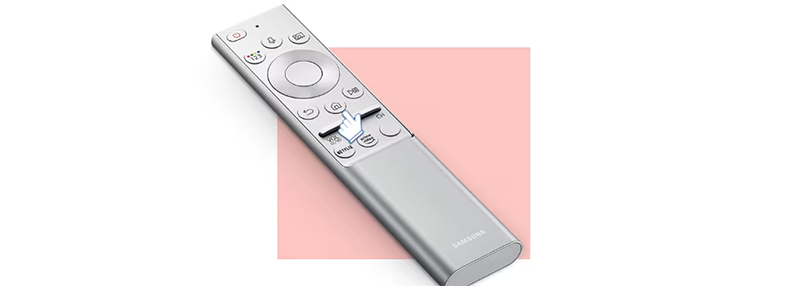
Restablezca el Smart Hub[1]
Otra alternativa para mejorar el rendimiento, es restablecer el Smart Hub del televisor. Este proceso cerrará todas las sesiones de las aplicaciones en su Smart TV, por lo que le recomendamos tener a mano la información de inicio de sesión de sus cuentas.
Para restablecer el Smart Hub según el modelo de su televisor:
• Modelos posteriores a 2020: Ajustes > Soporte > Servicio de cuidado > Autodiagnóstico > Restablecer Smart Hub.
• Modelos anteriores a 2020: Ajustes > Soporte > Autodiagnóstico > Restablecer Smart Hub.
Con estos pasos, podrá mantener su televisor en óptimas condiciones, para que su experiencia de entretenimiento sea fluida y sin interrupciones.